Lumen

Storage intelligencefor every device.

Qué conservar y qué quitar: la IA te ayuda a decidir.

Comprobando versiones…macOS 13+ · Windows 10 22H2+ · Linux x86_64

Descargas e instalación
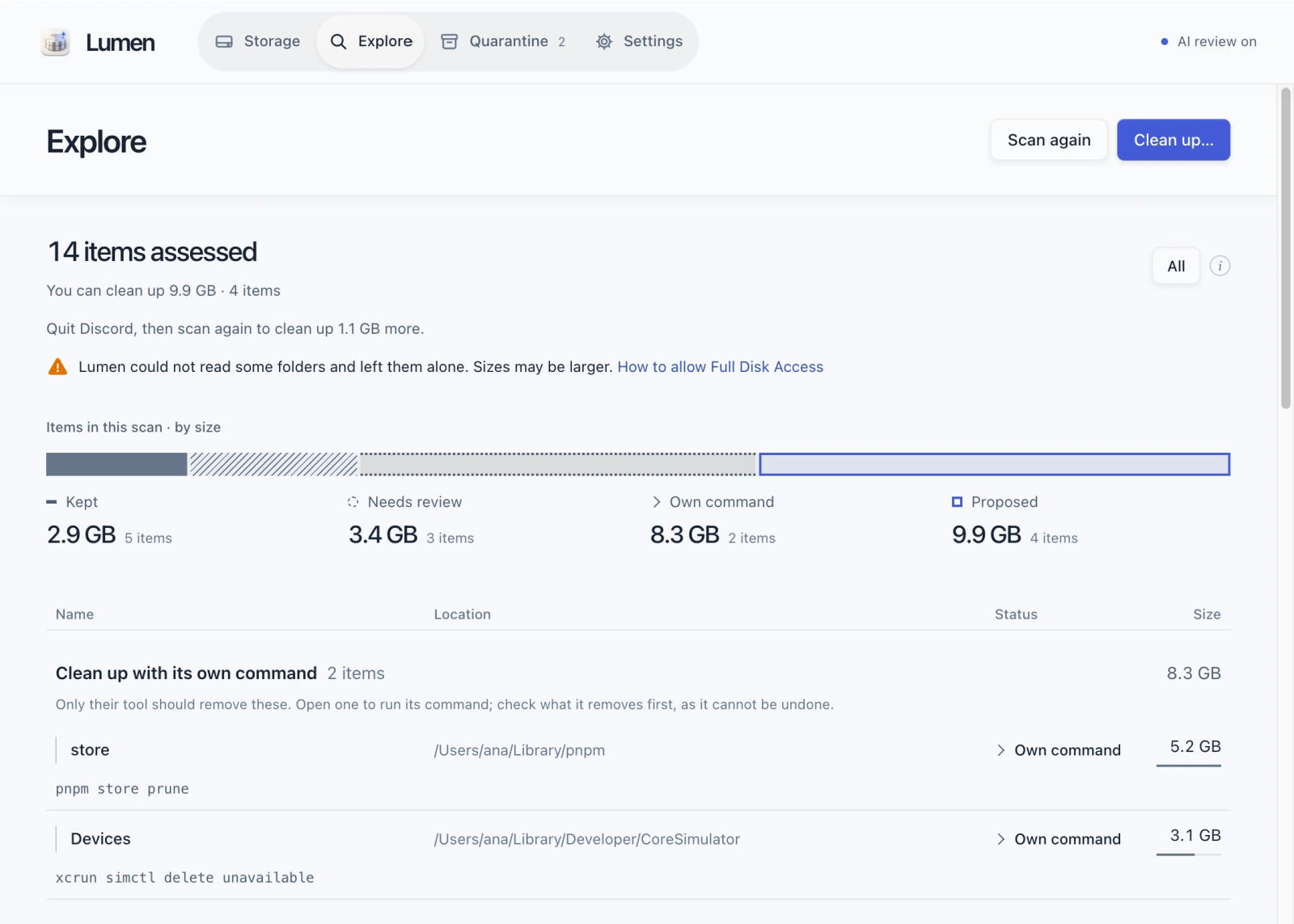
Página Explorar de Lumen con datos de ejemplo: espacio por decisión, 9,9 GB propuestos entre herramientas de desarrollo y cachés de aplicaciones, y comandos para que cada herramienta limpie sus propios elementos.

Qué hace Lumen

Encuentra qué ocupa espacio
Desde datos de compilación de Xcode y cachés de Gradle hasta cachés de aplicaciones e instaladores antiguos. El análisis nunca abre archivos.
Explica cada decisión
Quién creó un elemento, si se puede volver a crear y si algo lo sigue usando: las pruebas determinan si conviene conservarlo, revisarlo o limpiarlo.
La IA vuelve a comprobarlo
Al activar la revisión con IA, se envían las rutas, los tamaños y la antigüedad de los elementos al servidor Jeb de una escuela, cuyo operador podría conservarlos (no se envía el contenido de los archivos). La IA vuelve a revisar los elementos propuestos para limpiar y añade una nota sobre qué podrían ser los que requieren revisión.
Limpia solo cuando lo confirmas
Los archivos se mueven a Cuarentena, donde puedes restaurarlos. Para el almacén de pnpm o los simuladores de Xcode, revisa y ejecuta el comando de limpieza de la propia herramienta. Esos comandos eliminan datos directamente y no se pueden deshacer.

Primero, tus archivos.Después, el espacio libre.

Lumen no elimina nada automáticamente. Puedes restaurar los archivos en cuarentena hasta que los elimines definitivamente.

Consulta las pruebas.No dejes nada al azar.

Qué es un archivo y qué lo sigue usando. Si no está claro, se queda donde está.

Leer la arquitectura

Descargas e instalación

Los archivos están en las versiones de GitHub.Comprobando versiones…

  • macOS

    macOS 13 o posterior · Apple silicon e Intel

  • Windows

    Windows 10 22H2 o posterior, Windows 11 · 64 bits · no necesitas permisos de administrador

  • Linux

    x86_64 · Ubuntu 24.04 o posterior, o una distribución similar

Abrir Lumen por primera vez

Lumen aún no está firmado, así que macOS y Windows bloquean el primer inicio. Autorízalo una vez y luego se abrirá con normalidad.

macOS
  1. Abre el archivo .dmg y arrastra Lumen a Aplicaciones.
  2. Abre Lumen. Cuando macOS indique que no se puede abrir, pulsa Hecho.
  3. En Ajustes del Sistema › Privacidad y seguridad, baja hasta Seguridad, pulsa «Abrir igualmente» y confirma con tu contraseña o Touch ID.
  4. Abre Lumen otra vez y pulsa Abrir igualmente. Después se abrirá con normalidad.

En macOS 13 y 14 también puedes hacer clic mientras mantienes Control y elegir Abrir. En macOS 15 o posterior, sigue los pasos anteriores.

Acceso total al disco en macOS

Con este permiso, Lumen también puede analizar carpetas protegidas, como los datos de Mail, Mensajes y otras aplicaciones. Sin él, esas carpetas no se pueden leer y Lumen las deja intactas.

  1. Abre Ajustes del Sistema › Privacidad y seguridad › Acceso total al disco o usa el botón de Ajustes de Lumen.
  2. Activa Lumen. Si no aparece en la lista, añádelo desde Aplicaciones con +.
  3. Cierra y vuelve a abrir Lumen; después, analiza de nuevo.

Como la aplicación aún no está firmada, macOS puede considerar que una versión actualizada es otra aplicación. Si después de actualizar no se pueden leer las carpetas, quita Lumen de la lista con − y vuelve a añadirlo.

Windows
  1. Si el navegador muestra una advertencia, elige Conservar en el menú de descargas.
  2. Ejecuta el instalador. En Windows protegió tu PC, pulsa Más información y luego Ejecutar de todas formas.
  3. Abre Lumen desde el menú Inicio como usuario normal. Si lo ejecutas como administrador, Lumen no moverá archivos.
Linux

.deb

sudo apt install ./Lumen_<version>_amd64.deb

AppImage

chmod +x Lumen_<version>_amd64.AppImage
./Lumen_<version>_amd64.AppImage

Si AppImage no se inicia, quizá necesites FUSE 2 (Ubuntu 24.04: sudo apt install libfuse2t64). Ejecuta Lumen como usuario normal; como root, no moverá archivos.

Otros archivos: línea de comandos, sumas de comprobación y SBOM

La herramienta de línea de comandos lumen está disponible como lumen-<target>.tar.gz (macOS con Apple silicon y Linux) y .zip (Windows). Los archivos .cdx.json enumeran los componentes de cada compilación (SBOM).

Ver todos los archivos en GitHub

Verificar una descarga

Pon SHA256SUMS junto a la descarga y ejecuta este comando en esa carpeta. El resultado del archivo debe ser OK.

macOS

shasum -a 256 -c SHA256SUMS --ignore-missing

Linux

sha256sum -c SHA256SUMS --ignore-missing

Windows (PowerShell) · compara el resultado con la línea de ese archivo en SHA256SUMS; no importa si cambia entre mayúsculas y minúsculas.

Get-FileHash .\Lumen_<version>_x64-setup.exe -Algorithm SHA256

Procedencia de la compilación · comprueba que el flujo de versiones de este repositorio creó el archivo. Necesitas GitHub CLI.

gh attestation verify Lumen_<version>_universal.dmg --repo zaewc/Lumen