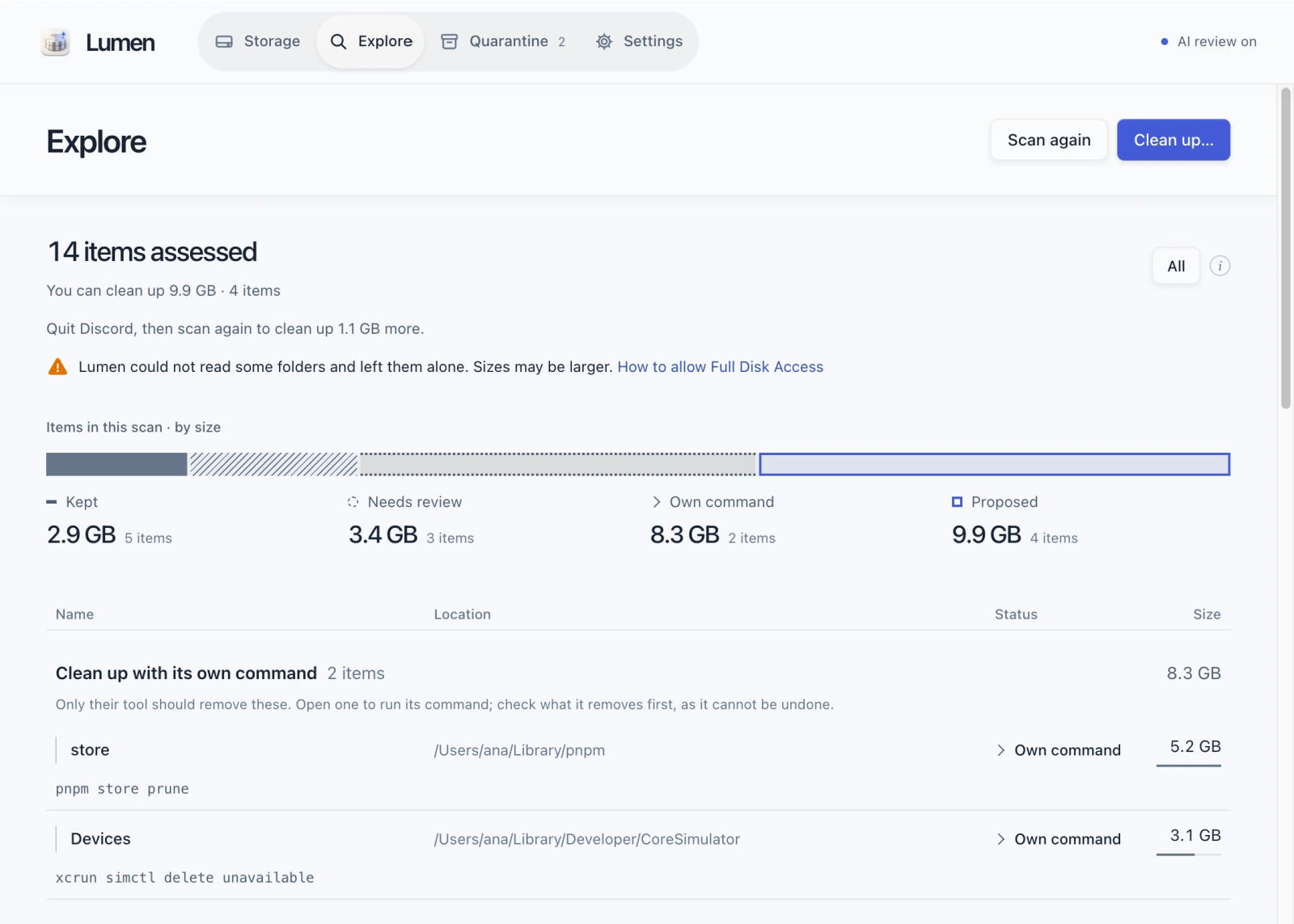
Данные сборки Xcode, кэш Gradle, кэш приложений и старые установщики. При сканировании файлы не открываются.
Объясняет каждое решение
Кто создал элемент, можно ли создать его заново и использует ли его какое-нибудь приложение — факты помогают решить, оставить его, проверить или убрать.
ИИ проверяет ещё раз
Если включить проверку ИИ, пути, размеры и возраст элементов отправляются на сервер Jeb учебного заведения, оператор которого может хранить эти данные (содержимое файлов не отправляется). ИИ повторно проверяет элементы, предложенные к очистке, и добавляет заметку о том, что могут представлять собой элементы, требующие проверки.
Очищает только после вашего подтверждения
Файлы попадают в карантин, откуда их можно восстановить. Для хранилища pnpm и симуляторов Xcode можно проверить и запустить команду самого инструмента. Такие команды удаляют данные напрямую, и отменить это нельзя.
Сначала — ваши файлы.Свободное место — потом.
Ничего не удаляется автоматически. Файлы в карантине можно восстановить, пока вы не удалили их окончательно.
Смотрите на факты.Не полагайтесь на догадки.
Что это за файл и что его использует. Если ответа нет, файл останется на месте.
У Lumen пока нет цифровой подписи, поэтому macOS и Windows блокируют первый запуск. Разрешите его один раз — дальше приложение будет открываться обычно.
macOS
Откройте .dmg и перетащите Lumen в папку Программы.
Запустите Lumen. Когда macOS сообщит, что приложение нельзя открыть, нажмите Готово.
Откройте Системные настройки › Конфиденциальность и безопасность, найдите раздел Безопасность, нажмите «Открыть всё равно» и подтвердите действие паролем или Touch ID.
Снова запустите Lumen и нажмите Открыть всё равно. После этого приложение будет открываться обычно.
В macOS 13 и 14 также можно щёлкнуть по приложению, удерживая Control, и выбрать Открыть. В macOS 15 и новее используйте инструкции выше.
Полный доступ к диску в macOS
С этим разрешением Lumen сможет сканировать защищённые папки, например данные Почты, Сообщений и других приложений. Без разрешения эти папки останутся недоступны, и Lumen не будет трогать их содержимое.
Откройте Системные настройки › Конфиденциальность и безопасность › Полный доступ к диску или нажмите кнопку в настройках Lumen.
Включите Lumen. Если его нет в списке, добавьте приложение из папки «Программы» с помощью +.
Закройте и снова запустите Lumen, затем выполните сканирование.
Без подписи macOS может считать обновлённый Lumen другим приложением. Если после обновления папки недоступны, удалите Lumen из списка с помощью − и добавьте его снова.
Windows
Если браузер предупреждает о скачивании, выберите Оставить в меню загрузки.
Запустите установщик. В окне Windows защитила ваш компьютер нажмите Подробнее, затем Выполнить в любом случае.
Запускайте Lumen из меню «Пуск» как обычный пользователь. При запуске от имени администратора Lumen не будет перемещать файлы.
Если AppImage не запускается, возможно, нужен FUSE 2 (Ubuntu 24.04: sudo apt install libfuse2t64). Запускайте Lumen как обычный пользователь: от root приложение не будет перемещать файлы.
Другие файлы: командная строка, контрольные суммы, SBOM
Утилита lumen доступна в архивах lumen-<target>.tar.gz (macOS на Apple silicon и Linux) и .zip (Windows). Файлы .cdx.json содержат список компонентов каждой сборки (SBOM).
 Lumen
Lumen